Posts

Blenderでサッカーボールをモデリング

Image
アドオン、 AddExtraObjects で切頂二十面体を作れば9割方完成で、 あとは、好みのディテールに仕上げるだけです。 2分で完成。 動画での操作について少し解説します。 アドオンでレギュラーソリッドを作成し、プリセットから切頂二十面体を選択。 五角形、六角形の形状が四角、三角のポリゴンで作られているので、これをBMesh(NGon)化します。 UV展開。 サブディビジョンサーフェスモディファイヤをシンプルモードで適用、面を分割します。 UVのシームを選択してべベルとクリース指定。 五角形六角形の島を選択してインセット。 インセット部分の頂点グループを作成。ここが盛り上がる部分になる。 つなぎ目部分のクリースを指定する。 シュリンクラップモディファイヤの参照形状として新規で球体を作成し、バウンディングBOX表示にする。 シュリンクラップモディファイヤを設定し、球体をターゲットとして指定。 それをコピーし、オフセット量を上げ、頂点グループを指定。縫い目以外が盛り上がる。 サブディビジョンサーフェスモディファイヤをレベル1で指定。クリースが効く。 それをコピーしレベル2を指定。クリースが効かずエッジがぼける。 完成、レンダリング。 シュリンクラップモディファイヤを使う利点は参照形状からのオフセット量を調整できること、参照形状を変更しても元のオブジェクトの形状は変化しないこと、等です。

Twitterのツイートをまとめて削除する

Image
Twitterのツイートを全て削除するTipsです。 何万回もツイートしている場合は  Twitter Archive Eraser を利用します。 対象OSはWindowsです。 http://martani.github.io/Twitter-Archive-Eraser/ 使い方は公式の動画を見れば解ると思いますが、少し補足しておきます。 ■ 必要なファイル Twitter Archive Eraserアプリケーション .Net Frameworks 4.5を使用しているのでWindows XPでは利用できません。 Vista以降なら大丈夫だと思います。     ツイートの履歴 ツイッターのアカウント設定から過去のツイート履歴のダウンロードをリクエストします。しばらく待つとツイッターからメールでダウンロードリンクのURLが連絡されるので入手します。圧縮ファイルを解凍しなくても大丈夫です。 ■ 使い方 Twitter Archive Eraserを起動 ツイッターで利用コードを取得しTwitter Archive Eraserに入 力 Twitter Archive Eraserにツイート履歴ファイル を読み込む 消したいツイートにチェックを付ける 削除ボタンを押し削除されていくのを待つ   全削除が適用されるまで少し時間がかかります。 自分のツイートは削除されますが、リツイートしたものはうまく消去されず残ってしまう事があるようです。これは手作業でも削除できない状態になっていて、時間が経てば消えるのか、エラーで消せない状態になっているのかよくわかりません。 実用上問題ないですが、完全消去にはならず残念でした。 ■ その後 新しく投稿していくことは出来るが、消去処理直後の不具合はその後も解消されず、過去の投稿ログにエラーが生じているのか、ツイートアーカイブのリクエストをしても返信が来ず入手が出来なくなりました。新しくアーカイブが手に入らないため再度利用する事が出来なくなりました。2018/05/22追記。 ツイートのアーカイブのリクエストが出来るようになっていました。これで再び利用可能に。2018/06/13追記。 ■メモ 画像や動画付きツイートは文字列、” t.co ”で検索すると抽出できる。 ツイートは年月単位のブロックに分かれていて、一括選択に支障...

Adobe Bridge で3Dモデルのサムネイル表示

Image
Adobeのソフトをインストールすると付随してインストールされる AdobeBridge 。 体験版ソフトにも付いてくるので実質、誰でも無料で利用できますし、 3Dモデルのファイルもサムネイルで表示してくれるなかなか便利なソフトです。 CS4のドキュメントによると、OBJ、3DS、DAE、KMZ、U3Dが表示可能だそうです。 画像ファイルにタグを付けてフィルタリングが出来るのも便利です(出来ない形式も有り)。 サムネイル は キャッシュの作成および書き出し 、を実行すると、 隠しファイルとして同一フォルダにキャッシュデータが保存されます。 同時に一時キャッシュファイルがユーザードキュメントフォルダにも作成されて HDDを圧迫するので、こちらの方は環境設定で無効にする等、調整すると良いです。 ぐるぐる回して確認や、 大きなプレビュー画像は表示されません が、 とりあえずどんな形状の3Dデータなのかをサムネイルアイコンで一覧表示できるので AdobeBridge オススメです。 Windows10のエクスプローラでPDFのサムネイルプレビューが表示されませんが、 AdobeBridgeでならPDFもサムネイル表示 でファイル管理できますし、 エクスプローラでサムネイル表示されない、マイナーな画像形式も大抵は表示可能、 ClipStudioPaintのClipファイルも、ClipStudioPaintとAdobeBridgeのバイナリ形式 (32bitか64bitか)を一致させるとサムネイル表示できます ※。 ※一致していないと表示されません。 AdobeBridgeメモ Photohsopと連携して、画像をJPEG1~12、TIFF、PSDへ一括変換。 複数の画像を選択しレイヤーとしてPhotoshopへ読み込む。 複数開ける。 操作の同期したクローン状態のウィンドウを開ける。プレゼン用? 画像にレーティング、ラベル、タグをつけて管理できる。(付けるのは面倒) Ctrl+F、検索で単語で除外、レーティングで絞込など可能 3Dモデルのプレビュー表示 Windows10、 Mixed Reality ビューアー というアプリに3Dモデルファイルを関連付けすると、エクスプローラでFBXやOBJのプレビュー表示が可能。 メモ SageThumbs というフリーソフトでWindo...

Blender でオブジェクトを等間隔に配置するTips

Image
Blenderでオブジェクトを等間隔で配置する方法です。 1.ただ配置するだけの場合 等間隔の頂点を用意してオブジェクトをスナップします。 例として、この9個のスザンヌをグリッド状に配置します。 平面メッシュのオブジェクトを作成。、 配置したい数の分割をしてグリッドを作成します。 スナップエレメントを頂点に設定します。 スザンヌを移動させ、スナップさせたい頂点付近で Ctrlキーを押すと近接頂点にスナップします。 同じ操作を繰り返して全てのスザンヌを頂点に スナップさせると等間隔での配置になります。 間隔の変更はPivot Point Alignモード(?)で 拡大や回転などが可能です。 2.全体の移動、回転や間隔の変更をしたい場合 次に、コンストレイントでグリッドメッシュに追従させる方法です。 頂点ひとつひとつに頂点グループを作成します。 左上から~など規則的に作るとリネームしなくても把握できると思います。 スザンヌにCopy Location Constraintを設定します。 ターゲットはグリッドメッシュ、頂点グループは スナップさせたい頂点を設定してあるグループを指定します。 スザンヌ全部に個別設定するのでちょっと面倒くさいです。 設定が完了すると、グリッド用のメッシュオブジェクトの 変形にスザンヌが追従するようになります。 移動、拡大縮小、回転、自由自在です。 コンストレイントはモディファイヤと違い、 適用・確定が出来ないようなので、その点は扱いに注意してください。 試した範囲ではZBRUSHへのGoZやOBJ等の書き出しは 見たままの状態で出力されました。 ~追記~ 3.直線状に配置するだけでいい場合 コンストレイントでボーンの直線状に配置します。 例として3種類のスザンヌとシングルボーンのアーマチュアを用意。   (ボーンの表示を見やすいように変更しています。B-Bone、X-Ray。) オブジェクトそれぞれにコンストレイントを設定。 Copy Location Constraint、Target Atmature:Bone Head/Tailの数値は0~1で根本~先端に対応しています。 ここに数値を入力して配置位置を決めます。 0、0.5、1、の三等分、三種類。 配置するオブジェクトが多いと入力が面倒なので10個以下の配置に使うのが限度でしょう。 ア...

Windowsの画面を動画として保存する

WindowsOSでの画面操作を動画として保存するためのTips、メモです。 Youtube等、動画サイトへ投稿するのが目的なので、それ寄りの情報になります。 以下、用意するフリーソフトウェアについて。 ・録画 アマレココ http://www.amarectv.com/ Windows画面を動画として保存するためのソフトです。 静止画を保存する機能もあります。 AMV3コーデック アマレココと同じWebサイト経由でダウンロードできます。 AMV2MT/AMV3ビデオコーデック、という項目。 可逆圧縮可能、CPU負荷が少ないらしいです。 シェアウェアですが、アマレココと組み合わせて使う場合は無料で利用できます。 (アマレレコのreadmeファイルに記載のレジストキーを登録するとロゴが消えます。) AMV3形式はメジャーではないそうで、再生ソフトによっては見れないことがあります。 Lagarithコーデック http://lags.leetcode.net/ 可逆圧縮。 AMV3コーデックでなくこちらを使って録画すればそのままYoutubeに投稿ができます。 使い勝手、録画のファイルサイズやパソコンへの負荷を見てどちらかを選べばいいと思います。 ・編集 動画をカットしたり、文字を入れたりします。 Blender https://www.blender.org/ 3DCGのソフトですが動画編集機能も付いています。 Lagarithコーデックの動画は読み込めました。 Windowsムービーメーカー http://windows.microsoft.com/ja-jp/windows/movie-maker WindowsOSなら最初からインストールされていたり、無料でダウンロードして使用できます。 AMV3、Lagarithコーデック共読み込めました。 ・変換 編集ソフトを使えば編集した動画を好みの形式でエンコードする機能があるものなので、 以下は不要かもしれません。 TMPGEnc http://www.tmpgenc.net/ja/j_main.html 動画をエンコードするためのソフトです。 連番画像を動画に変換したり、逆に動画を連番画像ファイルにする機能もあります。 アマレココで録画した可逆圧縮の動画ファイルは無劣化のためファイルサイズが大きいので、 そのまま動画...

Photoshop フィルタプラグイン 雨、雪、煙など

Image
Ulead Particle.Plugin 本家での配布は終了したのか、見つけられませんでした。 インターネット検索や過去のアーカイブから入手可能です。 (2016年5月現在) 雨、雪、煙などの効果を付ける事が出来る、 無料で使えるWindows用のPhotoshop互換フィルタプラグインです。 数種類のフィルタから一つ選んで適用します。 以下サンプル。 Bubble シャボン玉を飛ばせます。 Firefly 光の玉を飛ばせます。直訳でホタル。 Rain 雨を降らせます。角度は変えられないようなので後加工の必要ありです。 Snow 雪を降らせます。 拡大してみると○△□というような形状になっているので、 後加工で水晶フィルタなど適用して形状を崩してやる必要ありです。 Cloud 雲、霞のような効果をつけます。 Smoke 煙。 Fire 炎。何故か効果の解像度が粗いですし、いまいち炎っぽくありません。 そのままでは使い道がない感じです。 Star 星。光のトゲの本数を設定できます。デフォルトだと回転角度がバラバラで不自然なので、 SelectAllで全部の星を選択して角度スライダの設定で回転角度を揃えてやると良いと思います。 以上。 全体的にクオリティが今ひとつですが、自分でゼロから作成するよりは手間がかからず、 加工用の素材として使えるかと思います。 インストール時の注意点 デフォルトのインストール手順だとPhotoshopのフィルタ保存先フォルダが違います。 なので、フォルダ参照にて指定する必要があります。 インストール先のフォルダにあるDLLを System32 フォルダにコピーしておかないとエラーで実行できません。 手作業でファイルをコピーする必要があります。

ZBRUSH シンメトリー形状を拡大縮小する場合の注意点

Image
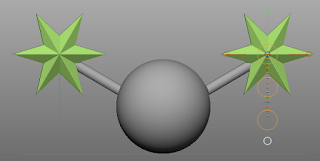
トランスポーズラインのスケールモードで左右対称の形状を 拡大縮小変形する場合に知っておくべき事。 この星のパーツの大きさを編集する場合。 センターが基準になってスケール変形されてしまうので 星の位置がずれてしまいます。 Transform/Local Symmetry 機能をオンにします。 (同じアイコンが二つありますが、緑枠で囲んである側) すると、トランスポーズラインの基点を基準にした拡大縮小変形が出来ます。